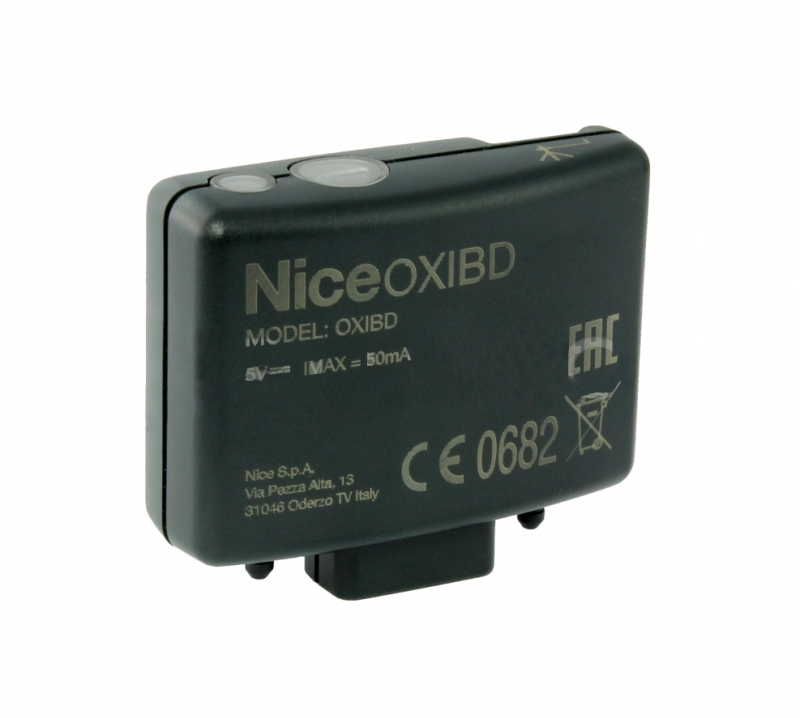
NICE OXIBD - récepteur radio interne bidirectionnel
| Disponibilité du produit : | En stock | Nous expédions généralement les marchandises sous 24 heures. |
|---|
en stock
55.43 CHF TVA suisse de 8,1 % incluse
| Poids |
|---|
| 50,00 g |
Description du produit NICE OXIBD - récepteur radio interne bidirectionnel
NICE OXIBD est un récepteur enfichable à quatre canaux PLUG-IN à code tournant, destiné à 1024 émetteurs classiques ou 750 émetteurs bidirectionnels. Il s’utilise avec les centrales de commande des motorisations Wingo, Robus, etc.
Compatible avec la télécommande NICE ON3EBD. Le récepteur fonctionne à la fréquence de 433,92 MHz.
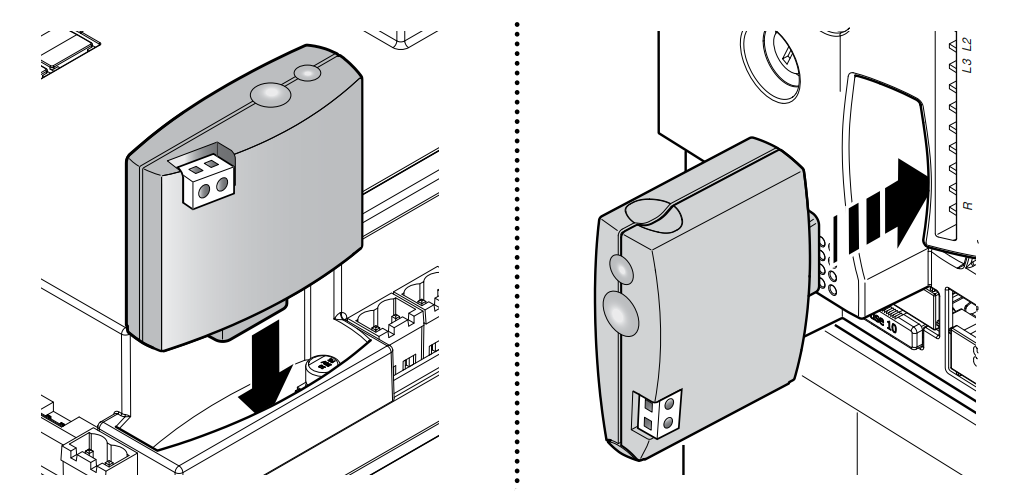
Raccordement PLUG-IN du récepteur à la centrale de commande
Caractéristiques techniques du récepteur NICE OXIBD
| Fréquence : | MHz | 433,92 |
|---|---|---|
| Nombre de canaux : | 4 | |
| Température de fonctionnement : | (°C) | -20 à +55 |
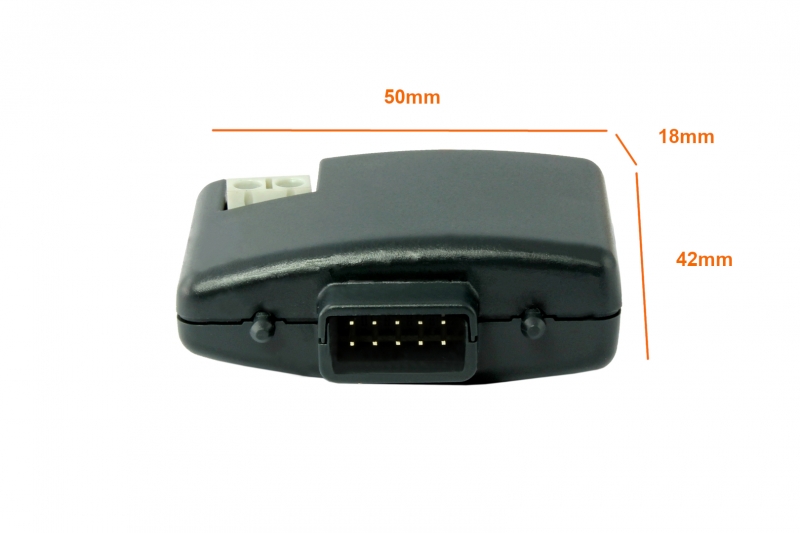
| Dimensions : | mm | 50x42x18 |
| Poids : | g | 22 |
| Alimentation : | 5V DC |
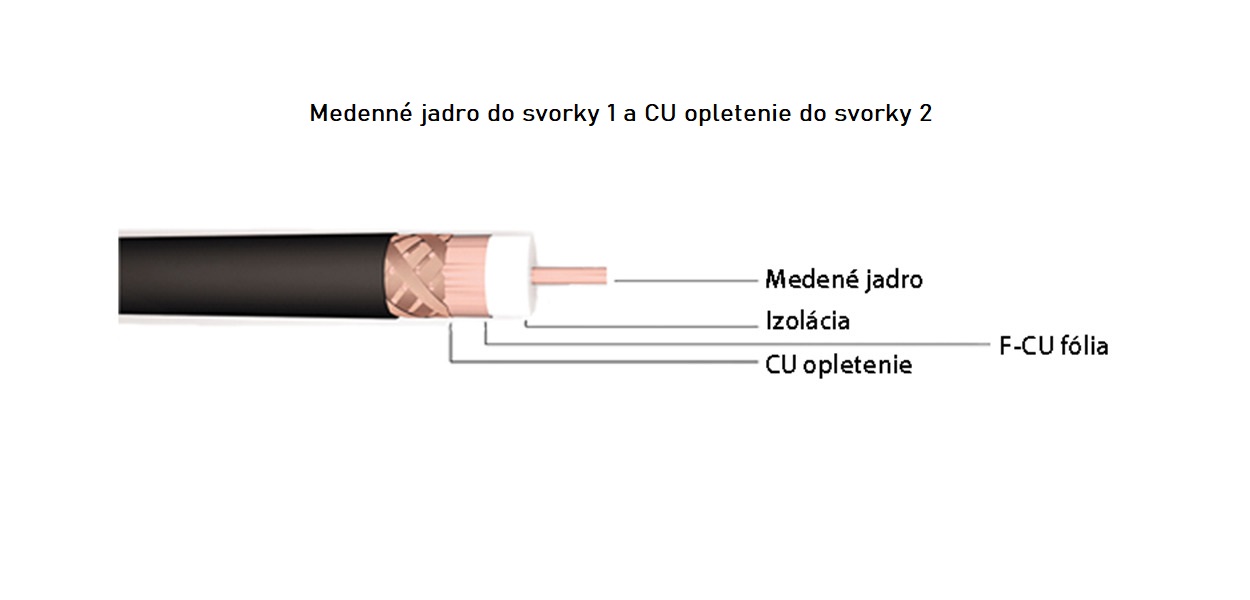
Raccordement de l’antenne au récepteur OXIBD
Veuillez utiliser un câble coaxial et le raccorder au récepteur de la manière suivante :
Verrouiller/déverrouiller la mémoire pour la copie des télécommandes
- Débranchez le récepteur de l’alimentation et attendez 5 secondes.
- Maintenez le bouton du récepteur enfoncé et rétablissez l’alimentation.
- La LED clignote d’abord selon une séquence qui dépend du type de codage des télécommandes enregistrées, puis elle émet deux clignotements orange. C’est précisément pendant le deuxième clignotement orange qu’il faut relâcher le bouton.
- Dans les 5 secondes, appuyez plusieurs fois pour régler la couleur de la LED :
- éteinte : mémoire déverrouillée pour la copie des télécommandes
- rouge : copie des télécommandes à portée bloquée
- verte : copie des télécommandes par emprunt de code bloquée
- orange : toute copie de télécommande bloquée
- Dans les 5 secondes, appuyez sur n’importe quel bouton d’une télécommande déjà associée pour enregistrer le réglage.
Options de réglage du récepteur NICE OXIBD :
La commande la plus couramment utilisée est le fonctionnement pas à pas où un même bouton de la télécommande envoie successivement les commandes suivantes : ouvrir - stop - fermer - stop - ouvrir, et ainsi de suite en boucle. Cette commande convient à 90 % des situations. Si vous associez la télécommande en mode I, son premier bouton fonctionnera en mode pas à pas.
L’autre mode très répandu consiste à associer la télécommande uniquement à la commande OUVERTURE. Ainsi, une pression sur son bouton ouvre le portail. À chaque nouvelle pression sur le bouton, les commandes se succèdent ainsi : ouvrir - stop - ouvrir - stop, et ainsi de suite en boucle. Vous activez également la fonction de fermeture automatique (le délai avant la fermeture automatique est réglable). Ce réglage convient aux immeubles d’habitation et aux sites fréquentés par de nombreux utilisateurs différents.
FONCTIONS AVANCÉES DES COMMANDES DU RÉCEPTEUR OXI :
Toutes les commandes configurables sur l’OXIBD figurent dans le tableau ci-dessous. Les détails des fonctions peuvent varier selon la centrale de commande concernée et selon qu’il s’agit d’une motorisation pour portail coulissant, d’une barrière ou d’un autre équipement.
| N° de commande | Nom | Description |
|---|---|---|
| 1 | Pas à pas | Fait défiler les mouvements du portail à chaque pression sur le bouton |
| 2 | Ouverture partielle I | Ouvre partiellement le portail, selon la centrale de commande |
| 3 | Ouverture seule | Une nouvelle pression sur le bouton permet d’arrêter le mouvement |
| 4 | Fermeture seule | Une nouvelle pression sur le bouton permet d’arrêter le mouvement |
| 5 | Arrêt du mouvement | Arrête toute manœuvre du portail |
| 6 | Pas à pas collectif | Après une commande d’ouverture, les commandes suivantes sont ignorées jusqu’à l’ouverture complète du portail |
| 7 | Pas à pas prioritaire | La motorisation accepte la commande même si elle est bloquée |
| 8 | Ouverture partielle II | Selon la centrale de commande |
| 9 | Ouverture partielle III | Selon la centrale de commande |
| 10 | Ouvrir et verrouiller l’automatisme | Ouvre le portail ; la motorisation n’accepte ensuite que les commandes 7 et 13 |
| 11 | Fermer et verrouiller l’automatisme | Ferme le portail ; la motorisation n’accepte ensuite que les commandes 7 et 13 |
| 12 | Verrouiller l’automatisme | Arrête le portail ; la motorisation n’accepte ensuite que les commandes 7 et 13 |
| 13 | Déverrouiller l’automatisme | Déverrouille l’automatisme verrouillé par les commandes 10, 11 ou 12 et rétablit le fonctionnement normal |
| 14 | Activer la minuterie d’éclairage | L’éclairage s’allume puis s’éteint au terme de la durée programmée |
| 15 | Éclairage marche/arrêt | L’éclairage s’allume et s’éteint à chaque pression sur la télécommande |
Exemples d’utilisation des commandes avancées :
1. J’utilise une motorisation Robus avec la fonction de fermeture automatique activée. Cependant, lorsque je reçois une livraison, je veux que le portail reste ouvert en permanence. J’associe les commandes 10 et 13 à l’une de mes télécommandes afin de verrouiller la motorisation pendant la durée souhaitée. Pendant cette période, la motorisation n’accepte aucune commande provenant d’autres dispositifs de commande (autres télécommandes, module GSM, etc.) et la fermeture automatique est également désactivée. Une fois cette période écoulée, je déverrouille l’automatisme à l’aide de la commande 13 de la télécommande.
2. Nous utilisons une motorisation pour le portail d’entrée et nous sommes plusieurs utilisateurs. En tant qu’administrateur, je veux que l’accès ne soit pas utilisé à certaines heures (par exemple, le week-end). J’associe les commandes 11 et 13 à l’une de mes télécommandes. Si je ferme le portail avec cette télécommande (commande 11), le portail se ferme et la motorisation cesse d’accepter les commandes de tous les autres dispositifs de commande. Une fois le portail rouvert à l’aide de la commande 13, tous les autres dispositifs de commande fonctionnent à nouveau.
Ces fonctions peuvent également être utilisées de manière similaire dans d’autres situations, selon vos besoins.
Comment commander cet article ?
Choisissez la solution qui vous convient :
- commander en ligne : utilisez le bouton acheter pour ajouter l'article au panier de la boutique (vous trouverez le bouton acheter ici dans le tableau des variantes du produit).
- commander par e-mail : commandez à [email protected]
